Goolge Analytics(GA)を見ていると自分のアクセスがカウントされているんじゃないかと思うアクセスでトラフィックが増加しているときがあります。
これは実際に自分のアクセスがカウントされていてWordpressなどでプレビューを繰り返すたびにGAにカウントされています。
流石にこれでは正確なアクセス解析とは言えないので、GAの設定で自分のアクセスを除外したいと思います。
1. 内部トラフィック(除外したいIP)を定義
- 最初に自分がインターネットに繋がっている際のIPアドレスを調べます。
簡単に調べるにはIPアドレスを教えてくれるサイトにアクセスします。Googleで「IPアドレス」などで検索しましょう。
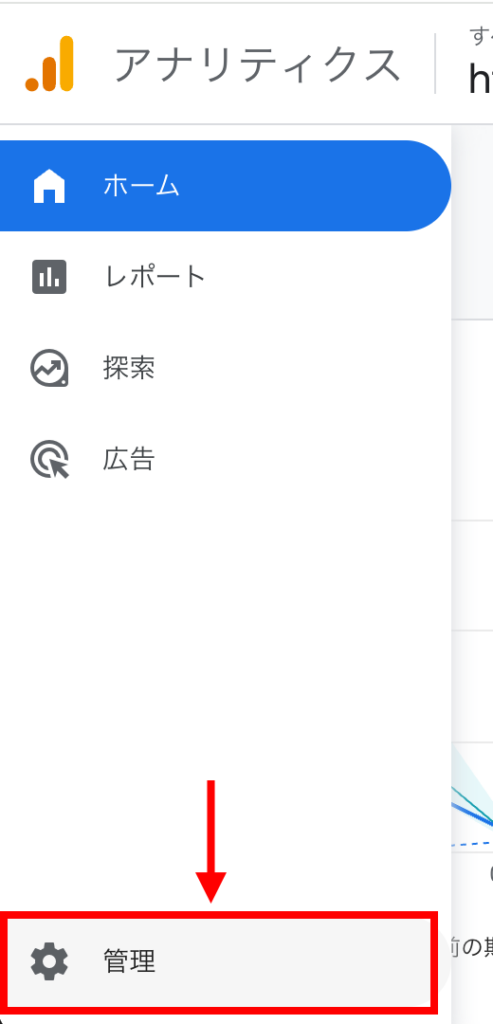
- Google Analyticsにログインし、左下の「管理(歯車アイコン」をクリックします。
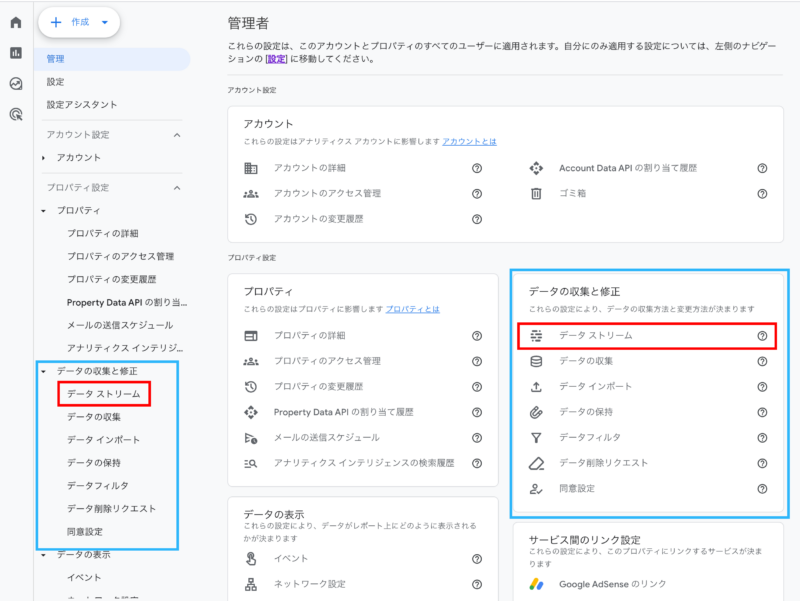
- 「データの収集と修正」の中にある「データストリーム」をクリックします。
- 該当するウェブサイトのストリームをクリックします。

- ページ下部にある「タグ設定を行う」をクリック。
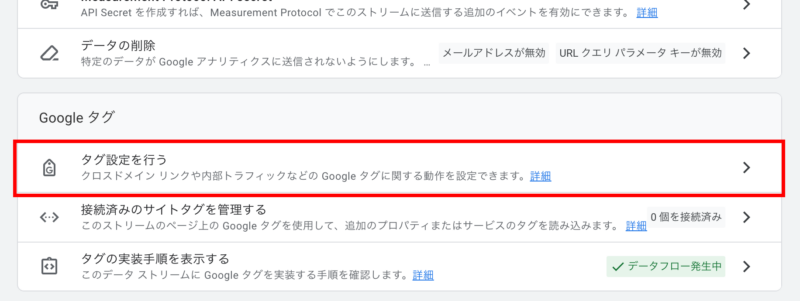
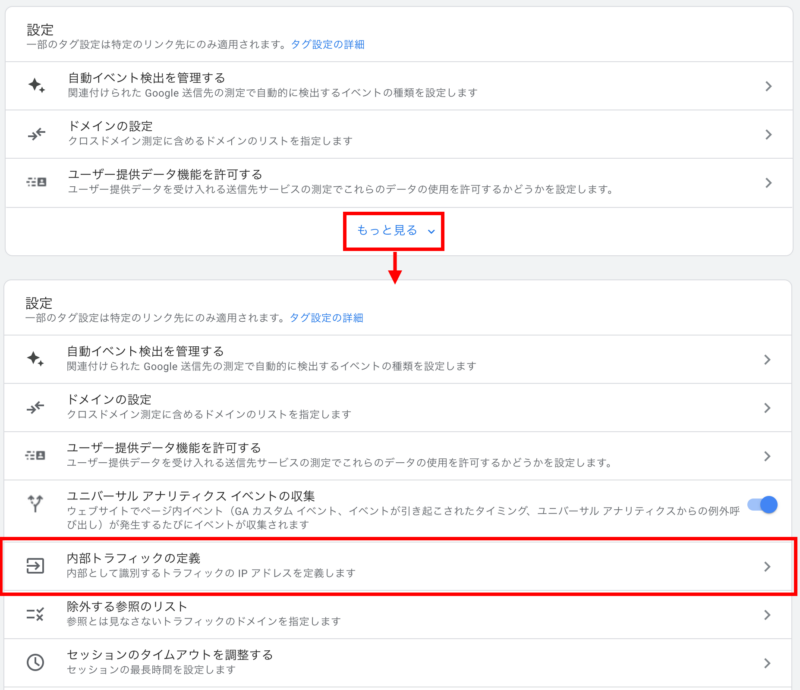
- 「設定」に中にある「内部トラフィックの定義」をクリック。
表示されない場合は「もっと見る」をクリックして設定項目をすべて表示すると表れます。
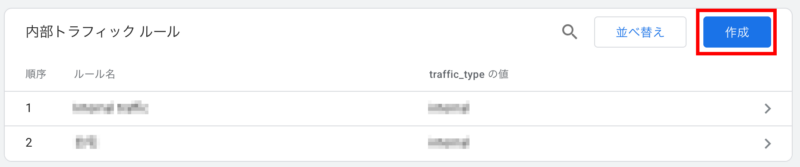
- 「作成」ボタンをクリックします。
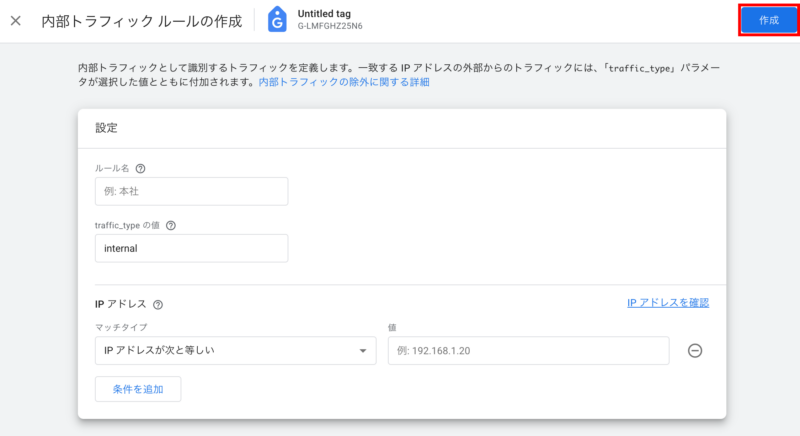
- 以下を入力します。
- traffic_type の値:internal(デフォルトのままでOK)
- マッチタイプ:IP アドレスが次と等しい
- 値:1で調べたIPアドレスを入力します。
最後に「作成」ボタンをクリックしてフィルタの作成は完了です。
2. 定義した内部トラフィックの有効化
定義した内部トラフィック(除外したいIP)は有効化しないと機能しません。
そこで次に有効化の設定を行います。
- 「管理」画面に戻り、「データの収集と修正」の中にある「データフィルタ」をクリックします。
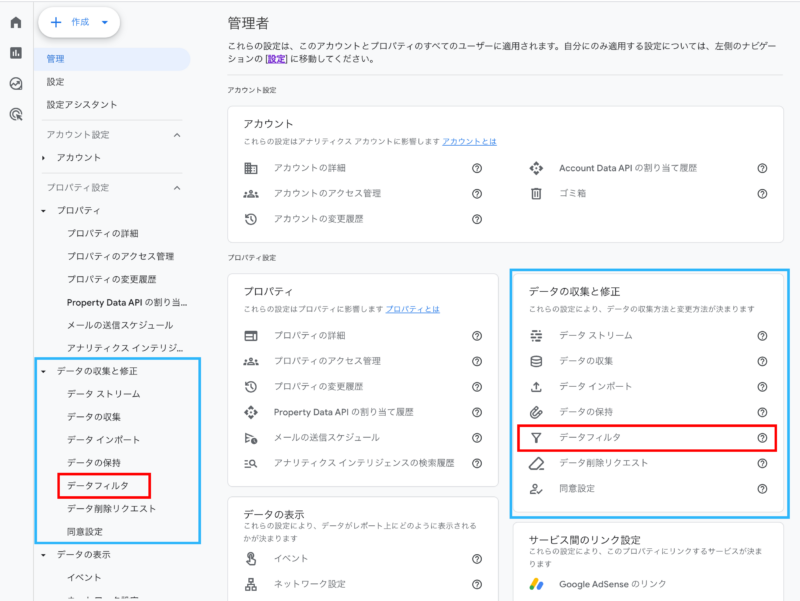
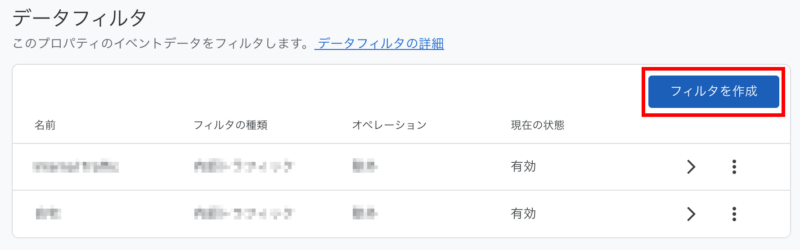
- 「フィルタ作成」をクリック
- 「内部トラフィック」にチェックを入れて以下の設定、入力をします。
- データフィルタ名:任意(例:自宅)
- フィルタオペレーション:除外
- パラメータ名:traffic_type
- パラーメータ値:internal(定義設定でtraffic_type の値にせていした値)
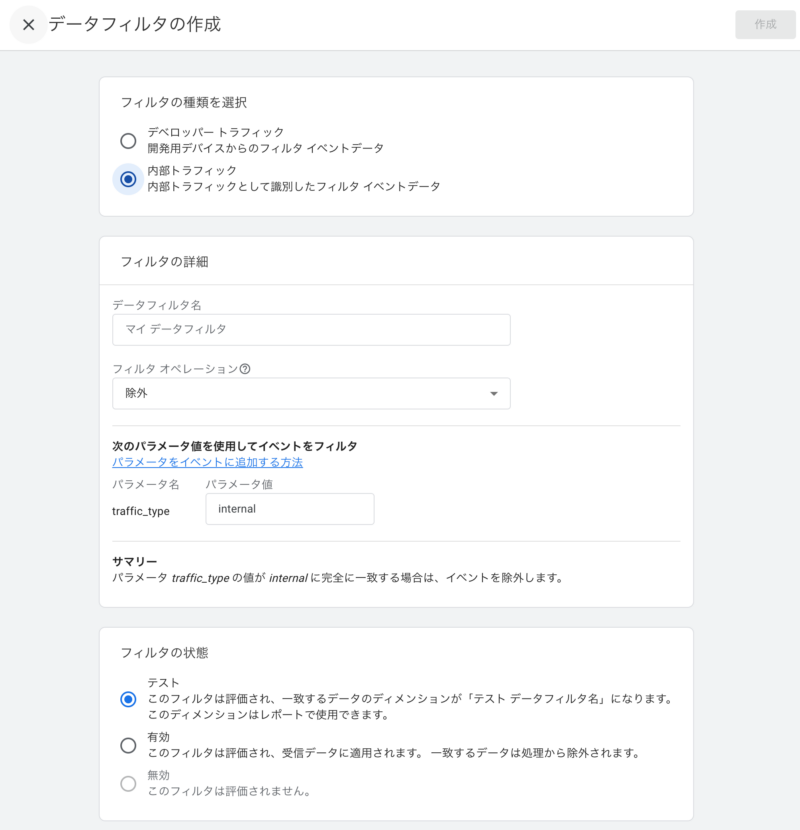
- フィルタの状態を選択
- テスト:除外されないが、リアルタイムレポートなどで確認可能
- 有効:実際にデータを除外
- 「作成」をクリックします。
注意点
- 反映のタイミング:設定を「有効」にしても、過去のデータを遡って適用されません。設定後のアクセスから除外されます。
- 設定完了後、実際に除外が反映されるまで最大で24時間〜48時間程度かかる場合があります。
- IPv6:自分のIPv4だけでなく、IPv6も設定しておくと確実です。Google検索で『IP』と検索してもIPv4しか出ない場合があります。その際はIPv6確認サイトなどを利用してください。
動的IP対策
この設定は固定IPでアクセスしている場合に有効で、動的IPの場合は都度設定を見直さないといけないです。
次回は動的IPを除外する方法について検討したいと思います。

Product details are currently unavailable. Click the link to view on Amazon.