GA4でブログの分析をしていると、一番邪魔になるのが「自分自身のアクセス」です。 デザインの修正や確認のために、自分で何度もアクセスしてしまい「アクセスが増えた!」と思ったら全部自分だった……なんていうことはあるあるです。
以前紹介した「Google Analytics(GA4)で特定のIPアドレス除外設定方法」の設定を使用するのが一般的ですが、動的IP環境だと設定が追いつきません。
そこで便利なのが「Google アナリティクス オプトアウト アドオン」ですが、入れただけだと全世界のあらゆるサイトのGoogleアナリティクスに対してデータが送信されなくなります。
今回は、そのアドオンを「自分のブログだけで動かす」という設定手順をご紹介します。
ステップ1:アドオンをインストールする
まずは、Google公式のアドオンをブラウザ(Chromeなど)に導入します。
- Google アナリティクス オプトアウト アドオンへアクセス。
- 「Chromeに追加」をクリックしてインストール。
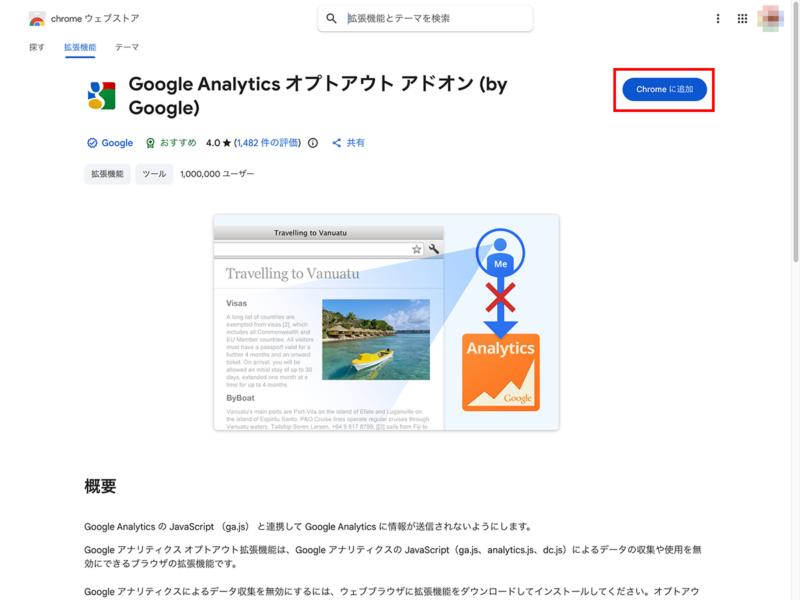
これだけでGAの計測は止まりますが、このままだと他人のサイトを見るときも計測されません。ステップ2で自分のブログ(サイト)だけGA4の計測をしない設定をします。
ステップ2:設定を「特定のサイト(自分のブログ)だけ」に変更
Chromeの標準機能を使って、アドオンの守備範囲を自分のサイトだけに限定します。
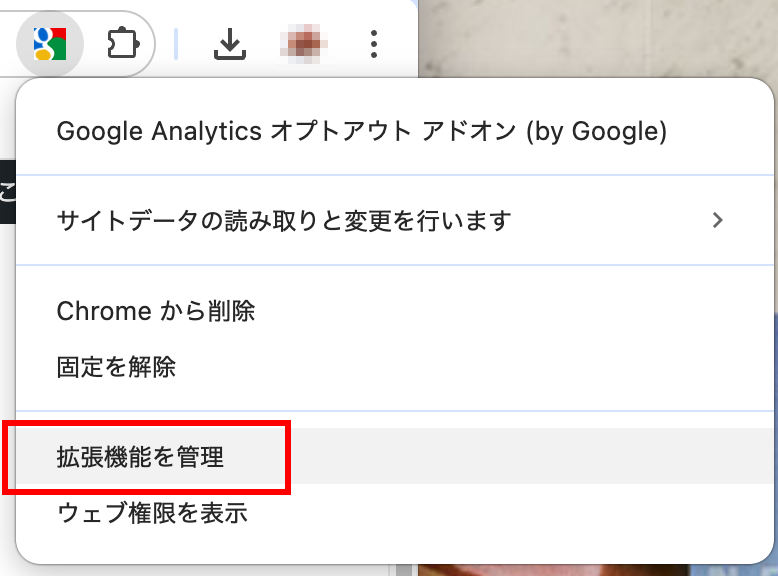
- ブラウザ右上の「パズルアイコン(拡張機能)」をクリック。
- アドオンのメニューから、「拡張機能を管理」を選択。
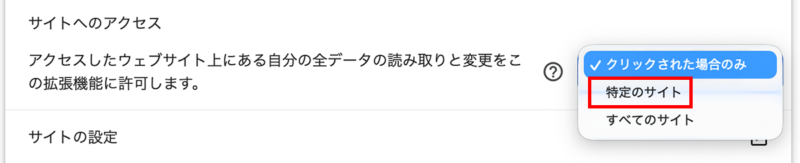
- 「サイトへのアクセス」の欄でデフォルトの「すべてのサイト」から「特定のサイト」に変更します。
- 自分のブログURL(
https://www.loconoco.info/など)を入力して追加。
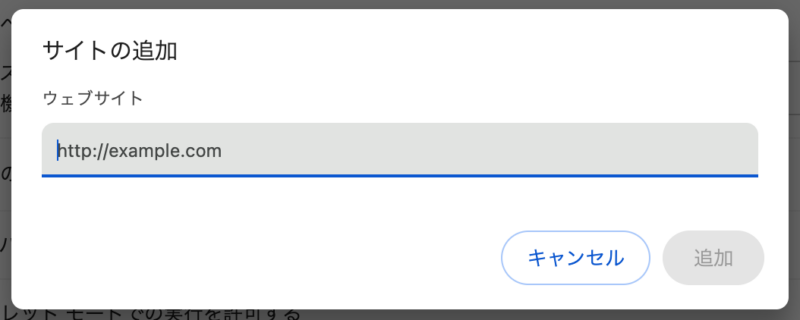
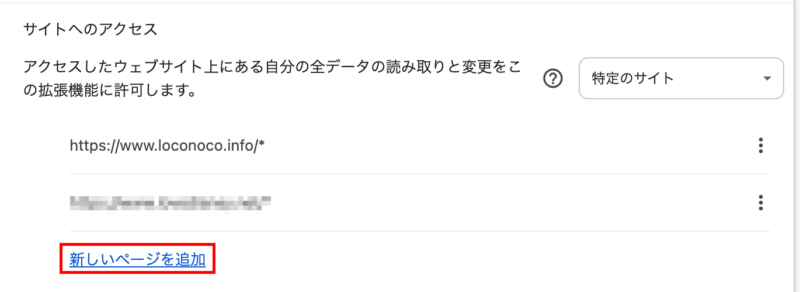
- 入力したURLが表示されていれば完了です。ドメインまで入力されていれば下層のページはすべて対象になります。
他のサイト(サブドメインを含む)を追加したい場合は「新しいページを追加」をクリックして同様にウェブサイトを追加します。
ステップ3:正しく動いているか確認する
最後に、設定が反映されているかチェックします。
- アドオンを入れたブラウザで自分のブログを開く。(できるだけアクセスが少なそうなページを開くと、次の確認がやりやすいです)
- GA4の「リアルタイムページ」を確認。
- 数分経っても自分がアクセスしたページが表示されない、もしくはカウントが増えなければ設定は成功です。
もし反映されてしまう場合は、URLの登録が正しいか(httpとhttpsの違いなど)を再確認してみてください。